
Medarbejdere klager over langsomt internet: Find årsagen
Langsomt internet på arbejdspladsen skyldes ikke altid selve internetforbindelsen. Når medarbejdere klager over langsomt internet eller gentagne afbrydelser, kan årsagen også være WiFi-dækningen, belastning på netværket eller en enkelt enhed. Find derfor først ud af, hvor problemet opstår, før I ændrer forbindelsen eller udstyret.
Ustabil adgang kan hurtigt blive en driftsmæssig gene. Videomøder hakker, filer tager lang tid at åbne, og medarbejdere kan miste forbindelsen. En hastighedstest viser, hvor hurtigt data hentes og sendes, mens pingmålingen viser, hvor lang tid det tager for data at nå frem og tilbage. Målingerne giver mest mening sammen med oplysninger om, hvor og hvornår problemet opstår.
Her gennemgår vi forskellene på problemer med WiFi, netværksbelastning og selve forbindelsen. I får også hjælp til at forstå, hvad download, upload og ping fortæller, så I kan indsnævre årsagen og vælge et relevant næste skridt.
Vigtigste pointer
- Vurder routerens placering og fysiske forhindringer, når forbindelsen er ustabil i bestemte områder.
- Se på den samlede belastning fra enheder og apps for at finde ud af, om netværket mangler kapacitet.
- Brug download, upload og ping til at skelne mellem langsom dataoverførsel og forsinket svartid.
- Undersøg, hvordan forbindelsesproblemer påvirker arbejdsprocesser, især når medarbejdere arbejder med store filer eller backup.
- Sammenlign WiFi-forbindelsen med en kablet forbindelse for at afgrænse, om flaskehalsen ligger i det trådløse netværk.
Afstand og fysiske forhindringer mellem computer og router
Prisen på hurtigere erhvervsinternet i Danmark afhænger blandt andet af forbindelsestype, kapacitet og virksomhedens adresse. Før I ændrer abonnement eller udstyr, bør I undersøge, om afstanden mellem computeren og routeren svækker WiFi-signalet.
Afstand og signalstyrke
Afstanden mellem computeren og routeren påvirker, hvor langt WiFi-signalet skal nå. Jo flere forhindringer signalet møder, desto svagere kan forbindelsen blive. Det kan give lavere hastighed eller ustabil adgang på enkelte arbejdspladser, selvom andre computere fungerer normalt. Sammenlign signalet forskellige steder i lokalet, før I konkluderer, at internetforbindelsen er for langsom.
Routerplacering og dækning
Routerens placering påvirker, hvor jævnt WiFi-signalet fordeles på arbejdspladsen. Undgå at gemme routeren i et teknikskab eller i kælderen, hvor vægge og afstand kan dæmpe signalet. En mere central placering kan forbedre dækningen ved medarbejdernes arbejdsområder. Står routeren i den ene ende af bygningen, kan computere længere væk få dårligere forbindelse og lavere hastighed.
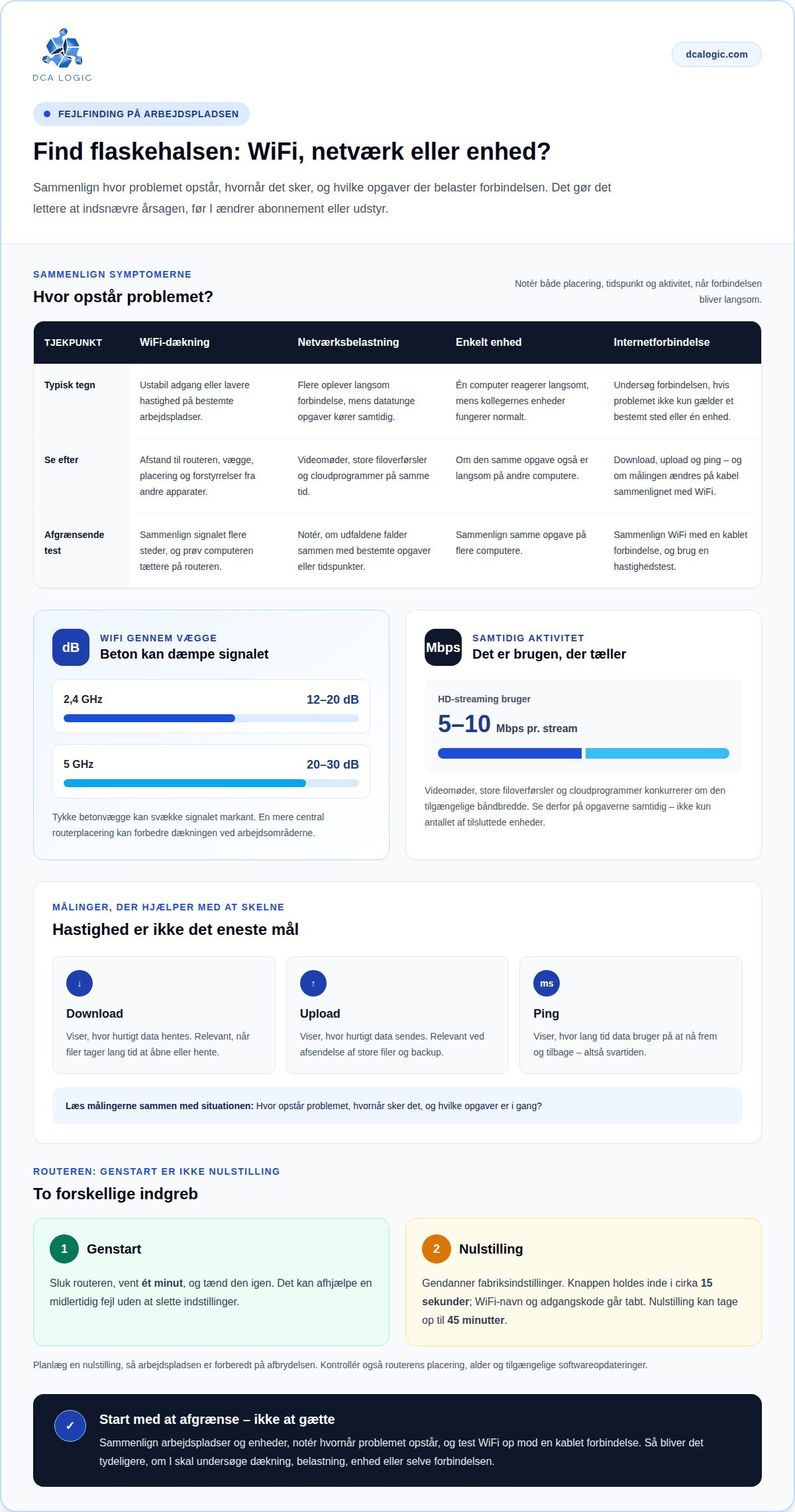
Tykke betonvægge kan dæmpe signalet markant mellem router og computer. På 2,4 GHz kan dæmpningen være 12-20 dB, mens den på 5 GHz kan være 20-30 dB. Derfor kan en computer bag flere betonvægge få ustabil adgang, selv når den fysiske afstand ikke virker stor. Flyt computeren tættere på routeren som en afgrænsende test.
Routerens alder og software kan også spille ind. TDC anbefaler at overveje en ny router, hvis den nuværende er mere end 4 år gammel. Forældet firmware kan betyde, at routeren ikke udnytter sin funktionalitet optimalt. Kontrollér routerens administrationsside eller producentens anvisninger for tilgængelige opdateringer. Andre enheder tæt på, eksempelvis en robotstøvsuger eller en anden router, kan også forstyrre WiFi-signalet.
En genstart er forskellig fra en nulstilling. Ved genstart slukker I routeren, venter et minut og tænder den igen. Det kan afhjælpe en midlertidig fejl uden at slette indstillinger. Nulstilling gendanner derimod routerens fabriksindstillinger. Routerens nulstillingsknap skal trykkes ind i cirka 15 sekunder. Et selvvalgt WiFi-navn og en selvvalgt adgangskode går tabt, og nulstilling af router eller modem kan tage op til 45 minutter. Planlæg derfor nulstillingen, så arbejdspladsen er forberedt på afbrydelsen.
Når I vurderer dækningen, er det relevant at se på hele signalvejen og ikke kun den direkte afstand. En router bør placeres mere centralt på arbejdspladsen, hvis wifi-signalet er svagt. Signalet kan blive markant dårligere, hvis det skal gennem mange tykke betonvægge. Tykke betonvægge kan svække Wi-Fi-signalet med 12-20 dB på 2,4 GHz og 20-30 dB på 5 GHz. Placeringen af computeren i forhold til væggene kan derfor være afgørende, selv når routeren ikke virker langt væk. Hvis en bestemt arbejdsplads har svag dækning, kan I sammenligne signalet dér med signalet andre steder og vurdere, om signalvejen spiller ind.
En genstart kan indgå som en enkel vedligeholdelsesrutine. Det kan indgå i virksomhedens faste kontrol af forbindelsen, men ændrer ikke på, at vægge og placering kan begrænse signalet. Routerens alder er også værd at have med i vurderingen: En ældre router fra 2015 kan understøtte Wi-Fi 4 (802.11n) med maksimale hastigheder på 150 Mbps. Skeln derfor mellem en begrænsning i routerens understøttede hastighed og et signal, der svækkes på vej gennem bygningen. Vurder de konkrete arbejdspladser og signalveje, før I beslutter, hvad der bør ændres.
Flere enheder og apps på samme netværk
Aktivitet fra flere enheder og apps kan belaste netværket og sænke hastigheden. Når I sammenligner erhvervsinternet, bør I se på download, upload, forbindelsestype og kapacitet under jeres faktiske arbejdsbelastning.
Belastning fra flere enheder
Netværksbelastning opstår, når flere enheder bruger forbindelsen samtidig. Videomøder, store filoverførsler og cloudbaserede programmer konkurrerer om den tilgængelige båndbredde. En medarbejder, der sender en stor fil, kan derfor opleve en langsom forbindelse, mens kolleger holder videomøder eller bruger andre datatunge apps. Undersøg, om problemerne opstår samtidig med bestemte arbejdsopgaver.
Interferens fra andre enheder
WiFi-interferens er forstyrrelse fra elektroniske apparater, der bruger samme frekvensområde som det trådløse netværk. TDC oplyser, at mikrobølgeovne, babyalarmer, Bluetooth-enheder og trådløse telefoner kan påvirke WiFi. Det kan give ustabil forbindelse, selvom medarbejdernes samlede internetforbrug ikke er højt. Notér, om udfaldene opstår i bestemte lokaler eller samtidig med brug af sådant udstyr.
Antallet af aktive enheder fortæller ikke alene, om bredbåndet er tilstrækkeligt. Aktiviteten betyder også noget: En computer med åbne faner kan hente data i baggrunden, mens en anden enhed afspiller video. Som pejlemærke bruger HD-streaming 5-10 Mbps pr. stream. Flere samtidige videostrømme kan dermed lægge mærkbart pres på forbindelsen, især hvis medarbejdere også sender eller henter store filer.
Moderne hjem har ofte 10-20 internetforbundne enheder, men det tal kan ikke direkte overføres til en arbejdsplads. Virksomhedens behov afhænger af antallet af samtidige brugere og deres opgaver. En computer, der kun håndterer e-mail, belaster anderledes end en arbejdsstation med videomøder og tunge filer. Vurder derfor brugsmønstret, ikke kun listen over tilsluttede enheder.
En langsom oplevelse kan også skyldes den enkelte enheds ydeevne. Hvis kun én computer reagerer langsomt, mens kollegernes enheder fungerer, peger det på et mere afgrænset problem end belastning af hele netværket. Sammenlign den samme opgave på flere computere. Hvis flere brugere oplever forsinkelser samtidig, er fælles belastning eller begrænset kapacitet mere relevant at undersøge.
Når I sammenligner udbydere, bør I tage udgangspunkt i arbejdspladsens faktiske brug: hvor mange der er aktive samtidig, hvilke apps de bruger, og hvor meget upload arbejdet kræver. En forbindelse med tilstrækkelig downloadhastighed kan stadig opleves langsom, hvis upload eller WiFi-belastning bliver en flaskehals. Sammenhold målingerne med konkrete tidspunkter og arbejdsopgaver.
Test af downloadhastighed, uploadhastighed og ping
En hastighedstest viser, hvor hurtigt data hentes og sendes gennem forbindelsen. Sammenlign en WiFi-test med en kablet test ved routeren for at afgrænse, om problemet ligger i WiFi, routeren eller internetudbyderens forbindelse.
Uploadhastighed og stabilitet
Uploadhastighed er den hastighed, hvormed data sendes fra computeren til nettet. Den har betydning ved hjemmearbejde, hvor videomøder, dokumenter og filer løbende sendes ud. Hvis lyden fryser under et møde, eller en fil tager lang tid at sende, kan upload være flaskehalsen. Gentag testen på forskellige tidspunkter, og notér resultatet sammen med den konkrete opgave.
Downloadhastighed beskriver, hvor hurtigt data hentes fra internettet. Brug samme computer til flere målinger, og sammenlign resultatet med den hastighed, abonnementet lover. Som pejlemærke bør internetbrugere få mindst 80 % af den lovede hastighed. En lavere måling kan skyldes forbindelsen, men en enkelt test fortæller ikke alene, hvor fejlen opstår.
Forsinkede billeduploads
En forsinket billedupload betyder, at dataoverførslen fra computeren til en tjeneste tager længere tid end forventet. Nicolai Gynther oplever, at det ofte tager 10-12 minutter at uploade billeder til et Facebook-opslag. Eksemplet viser, hvorfor uploadhastighed er relevant, når medarbejdere deler billeder eller andre store filer. Sammenlign upload af samme fil via WiFi og en kablet forbindelse.
Vurder hastigheden ud fra den aktivitet, medarbejderne udfører. 4K-streaming kræver 25 Mbps eller mere i download, mens uploadkrav afhænger af, hvor meget data der sendes. Hvis kun en bestemt filoverførsel er langsom, kan opgavens størrelse eller tjenesten spille ind. Hvis flere medarbejdere oplever langsom overførsel samtidigt, er det relevant at se på forbindelsens samlede kapacitet.
Ping måler svartiden, altså hvor lang tid data bruger på at nå frem og tilbage mellem enheden og en server. En høj ping kan give mærkbar forsinkelse i interaktive opgaver, selv når downloadmålingen ser tilfredsstillende ud. Til gaming anbefales en pingtid under 50 ms. Ved arbejdsbrug kan I især sammenholde ping med forsinkelser under videomøder eller fjernadgang.
Hvis en kablet test ved routeren er hurtig, men WiFi-testen er langsom, peger det på det trådløse netværk. Hvis både kablede og trådløse målinger er dårlige på flere enheder, bør I undersøge forbindelsen og udbyderens driftsstatus. Hvis kun én computer giver lave resultater, sammenlign med en anden enhed. Gentag målingerne for at skelne mellem et enkelt udsving og et tilbagevendende problem.
Langsom internetforbindelse på arbejdspladser
På arbejdspladsen kan netværksproblemer forsinke opgaver, filadgang og sikkerhedskopiering. Start med at skelne mellem en lokal fejl, lav WiFi-dækning og en langsom internetforbindelse.
Internetforbindelse og arbejdsmiljø
Internetforbindelse og arbejdsmiljø hænger sammen, når digitale værktøjer er nødvendige for arbejdet. Vurder derfor forbindelsen ud fra medarbejdernes konkrete opgaver, ikke én hastighed alene. Der findes ikke én bestemt hastighed, som passer til alle arbejdspladser. En medarbejder, der arbejder med tunge filer, har andre behov end en kollega, der primært bruger e-mail.
Når netværket svigter, kan filer tage lang tid at åbne, og ændringer bliver måske ikke gemt løbende. En ufuldstændig backup kan føre til ufuldstændig gendannelse og forlænge nedetiden. Stabil adgang er derfor vigtig for både arbejdsgangene og virksomhedens drift. Ved vurdering af arbejdsmiljøet bør ledere inddrage de opgaver, der afhænger af nettet.
Virksomhedens fejlfindingstrin
Fejlfinding handler om systematisk at afgrænse, hvor forbindelsen svigter. Det hjælper virksomheden med at vælge en løsning, der passer til problemet. Notér først, hvilket område der er berørt, hvilke opgaver der går langsomt, og om flere medarbejdere oplever det samtidig. Se derefter efter løse kabler, og sammenhold tidspunkterne med udbyderens driftsstatus.
Hvis problemet kun rammer et bestemt område, bør I undersøge dækningen dér. Hvis det opstår på flere computere samtidig, kan fælles netværksbelastning eller selve forbindelsen være årsagen. En genstart af routeren kan afhjælpe en midlertidig fejl, men ændrer ikke en vedvarende kapacitetsbegrænsning. Sammenlign derfor målingerne før og efter genstarten.
Tunge filer kræver særlig opmærksomhed. Langsom overførsel kan forsinke arbejdsprocesser, skabe ventetid og gøre samarbejde om dokumenter mindre effektivt. Hvis medarbejderne arbejder med store filer, kan virksomheden undersøge, om forbindelsens hastighed bør øges, eller om trafikken skal prioriteres. QoS, altså tjenestekvalitet, kan prioritere arbejdsrelevant trafik frem for mindre kritiske aktiviteter som streaming.
Prioritering bør tage udgangspunkt i arbejdsbehovene. Hvis videomøder skal fungere under store filoverførsler, kan netværksadministratoren vurdere, om mødetrafikken skal have højere prioritet. Hvis det ikke løser problemet, bør virksomheden også undersøge forbindelsens kapacitet og WiFi-dækning. Registrér ændringerne, så I kan se, om medarbejdernes oplevelse forbedres.
Langsomt internet kan føre til forsinkelser, spildtid og ufuldstændige sikkerhedskopier. En målrettet gennemgang af område, kabler, driftsstatus, belastning og prioritering hjælper med at finde næste relevante tiltag.
WiFi-problemer som årsag til langsomt internet
WiFi kan være flaskehalsen, selv når selve internetforbindelsen fungerer. Skeln mellem problemer med det trådløse netværk og fejl på forbindelsen, før I ændrer abonnement eller netværksudstyr.
Sammenlign flere enheder og forbindelsestyper for at afgrænse problemet. Hvis videomøder hakker på alle enheder, er internetforbindelsen typisk årsagen. Hvis problemet kun opstår på én bestemt computer eller håndscanner, ligger fejlen sandsynligvis dér. Hvis en kablet computer fungerer normalt, men trådløse enheder ikke gør, bør I undersøge WiFi nærmere. Sådan kan I lokalisere problemet uden straks at antage, at fibernet eller bredbåndsabonnementet er for langsomt.
Netværkskabler, også kaldet LAN, giver som hovedregel en mere stabil forbindelse end WiFi. Sammenlign en kablet computer med en WiFi-forbundet computer for at se, om problemet følger den trådløse forbindelse. Hvis begge oplever samme afbrydelse, peger det på en anden del af netværket. Hvis kun WiFi svigter, er det et mere oplagt sted at lede.
Frekvensbånd påvirker både rækkevidde og hastighed. WiFi på 2,4 GHz rækker længere end WiFi på 5 GHz, men er langsommere. Derfor kan en enhed længere fra adgangspunktet have bedre dækning på 2,4 GHz, mens en computer tættere på kan få højere hastighed på 5 GHz. Valget afhænger af, om arbejdsområdet især kræver rækkevidde eller hurtig dataoverførsel.
Andre trådløse signaler kan også påvirke forbindelsen. En håndscanner, der bruger 2,4 GHz, kan forstyrre eller blokere en computerforbindelse på samme frekvens. For 2,4 GHz WiFi overlapper kanal 1, 6 eller 11 ikke indbyrdes. En netværksansvarlig kan undersøge kanalvalget, hvis flere trådløse netværk eller enheder skaber forstyrrelser i området.
Halvdelen af problemer med langsomt internet skyldes i virkeligheden WiFi. Det gør det værd at afgrænse den trådløse del, før virksomheden vælger en dyrere forbindelse. Fibernet kan levere højere hastigheder end traditionelle forbindelser via kobber, men en hurtigere forbindelse løser ikke nødvendigvis dårlig WiFi-dækning. Den trådløse del skal også kunne føre forbindelsen frem til medarbejdernes enheder.
Et tydeligt mønster hjælper med at vælge næste skridt: problemer på alle enheder peger mod forbindelsen, mens fejl på én enhed peger mod den enhed. Ustabil WiFi på flere computere, men ikke på en kablet forbindelse, peger mod det trådløse netværk. Brug sammenligningerne til at vælge, hvilken del af infrastrukturen der skal undersøges nærmere.
Undersøg, om videomøder eller andre arbejdsapplikationer hakker på flere enheder eller kun på én bestemt computer. Når alle enheder rammes, bør I først rette opmærksomheden mod internetforbindelsen. Når fejlen kun viser sig på én bestemt computer, er det mere nærliggende at undersøge den pågældende enhed. Forskellen gør det lettere at vælge, hvor fejlsøgningen skal begynde, uden at behandle de to situationer som samme problem.
DCA Logic
DCA Logic hjælper virksomheder med at afgrænse, om langsomt internet skyldes WiFi-dækning, netværksudstyr eller forbindelsens kapacitet. Når målinger og fejlfinding peger på behov for ændringer i netværket, rådgiver og installerer DCA Logic professionelle netværks- og WiFi-løsninger tilpasset arbejdspladsen.
Det kan være relevant, hvis medarbejdere oplever tilbagevendende udfald på flere enheder, eller hvis dækningen varierer mellem arbejdsområder. DCA Logic tilbyder blandt andet TP-LINK Omada Gigabit Multi-WAN VPN Router ER605. Det konkrete valg afhænger af, hvor problemet opstår, og hvordan forbindelsen bruges i den daglige drift.
Kontakt DCA Logic for en dialog om jeres netværksudfordring.
Gør næste beslutning målrettet
Når medarbejdere klager over langsomt internet, bør oplevelserne omsættes til et tydeligt grundlag for handling. Notér, hvilke arbejdsområder og opgaver der påvirkes, og hvornår problemerne opstår. Det gør det lettere at prioritere, om virksomheden skal undersøge netværksopsætningen nærmere eller vurdere forbindelsens kapacitet.
En stabil digital arbejdsdag handler ikke kun om høj hastighed. Forbindelsen skal også fungere dér, hvor medarbejderne arbejder, og understøtte de opgaver, virksomheden er afhængig af. Hvis gentagne udfald eller lav hastighed påvirker driften, kan en faglig gennemgang give jer et bedre grundlag for at vælge næste skridt.
DCA Logic leverer netværks- og WiFi-løsninger til virksomheder. Tag dialogen med udgangspunkt i jeres målinger, berørte områder og konkrete driftsbehov.
Kontakt DCA Logic om jeres internet, og tag næste skridt mod en løsning, der passer til jeres arbejdsplads.
Ofte stillede spørgsmål
Hvorfor bliver arbejdspladsens enheder afbrudt fra nettet?
Gentagne afbrydelser kan skyldes et ustabilt WiFi-signal, fejl i netværksudstyret eller udfald på forbindelsen. Læg mærke til, om afbrydelsen rammer én arbejdscomputer eller flere enheder samtidig. Hvis kun én enhed mister forbindelsen, kan problemet ligge lokalt på den. Hvis flere mister forbindelsen samtidig, bør virksomheden undersøge fælles netværksudstyr og forbindelsen udadtil. Notér også, om udfaldene sker på bestemte tidspunkter.
Hvorfor hakker streaming på arbejdspladsens enheder?
Streaming hakker, når afspilningen ikke får data hurtigt eller stabilt nok. Hvis det kun sker på én skærm, kan appen, enheden eller dens forbindelse være årsagen. Prøv det samme indhold på en anden enhed i samme område. Hvis flere enheder hakker samtidig, kan netværket være belastet. Et tilbagevendende mønster under bestemte arbejdsopgaver kan hjælpe med at skelne mellem lokale problemer og utilstrækkelig samlet kapacitet.
Hvorfor har arbejdspladsens enheder dårlig wi-fi-forbindelse?
Dårlig WiFi kan skyldes afstand, forhindringer, interferens eller en enhed, der ikke håndterer forbindelsen stabilt. Se, om signalet ændrer sig, når en arbejdscomputer flyttes til et andet arbejdsområde. Hvis forbindelsen forbedres tættere på adgangspunktet, peger det på dækningen. Hvis den stadig er dårlig samme sted på flere enheder, bør de netværksansvarlige undersøge adgangspunkter og trådløse indstillinger i området.
Hvorfor oplever medarbejdere langsomt internet på arbejdspladsen?
Når medarbejdere klager over langsomt internet, kan årsagen være belastning, dårlig dækning eller virksomhedens netværksopsætning. En proxyserver eller andre netværksindstillinger kan også påvirke adgangen til bestemte tjenester. Sammenlign, om forsinkelserne rammer alle programmer eller kun bestemte systemer. Hvis problemet gælder en bestemt tjeneste, bør netværksadministratoren undersøge dens adgangsvej. Hvis mange arbejdsopgaver påvirkes samtidig, bør fejlen afgrænses på netværksniveau.
Hvordan måler man internethastighed og svartid på kontoret?
Kør en hastighedstest på en arbejdscomputer, og notér download, upload og ping samt tidspunkt og placering. Gentag målingen på en kablet forbindelse, hvis muligt, så resultaterne kan sammenlignes med WiFi. Luk store overførsler under testen, da de kan påvirke resultatet. En log over gentagne målinger og berørte opgaver giver et bedre grundlag for at finde mønstre end en enkelt test.
Hvilken internethastighed kræver virksomheder med mange medarbejdere?
Der findes ikke én passende hastighed for alle virksomheder. Behovet afhænger af, hvor mange der bruger forbindelsen samtidig, og om arbejdet omfatter videomøder, cloudprogrammer eller store filoverførsler. Se på både upload og download, da medarbejdere ofte sender data samtidig med, at de henter dem. Vurder den samlede belastning i travle perioder frem for kun at tage udgangspunkt i antallet af ansatte.
Hvornår bør en virksomhed opgradere router, wifi eller internetabonnement?
Overvej en opgradering, når målinger og gentagne driftsproblemer viser, at den nuværende løsning ikke understøtter arbejdsopgaverne. Hvis en kablet forbindelse fungerer, men WiFi ikke gør, bør virksomheden først undersøge den trådløse dækning. Hvis både kablede og trådløse enheder oplever lave hastigheder, kan abonnementets kapacitet eller netværksudstyret være flaskehalsen. Vælg den del, der passer til problemet, frem for automatisk at opgradere alt.
Vil I vide mere? Se hvordan DCA Logic arbejder med netværk og professionelt WiFi til erhverv – eller book et uforpligtende møde.